ケーススタディiPhone/iPad(標準メール)編
いつもは、iPhone/iPadを使ってメールを送受信している。
お問い合わせ用に取得したメールアドレス(otoiawase@example.com)をiPhone/iPadで送受信できるようにしたが、通知がうまく届かない、バッジしかつかないので、通知を表示するように変更したい。
簡単ホームページ作成ツール「AMS(エーエムエス)」のマニュアルサイト
ホーム ≫ iPhone/iPad(標準メール)の通知が届くように... ≫
ケーススタディiPhone/iPad(標準メール)編
いつもは、iPhone/iPadを使ってメールを送受信している。
お問い合わせ用に取得したメールアドレス(otoiawase@example.com)をiPhone/iPadで送受信できるようにしたが、通知がうまく届かない、バッジしかつかないので、通知を表示するように変更したい。

「設定」アプリを開きます。
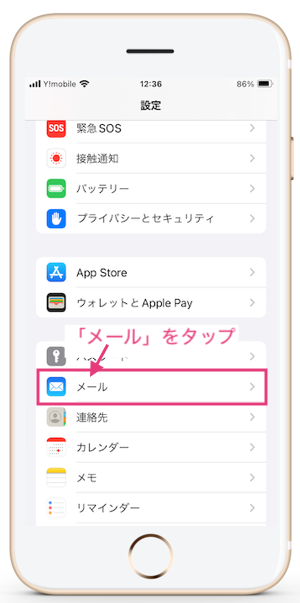
「設定」アプリ内の「メール」をタップします。

下部にある「アプリ」をクリックいただくと、一覧の中に「メール」が入っている場合があります。
「メール」が見当たらない場合は、「アプリ」内をご確認ください。

「通知」をタップします。

「通知をカスタマイズ」をタップします。

通知を設定したいメールアドレスをタップします。
※メール設定時の入力内容により、「ドメイン名(@example.com)のみ」の場合や、「仕事用」など説明が記載された場合、サンプルのようにメールアドレスがそのまま表示される場合等ございます。

「通知」の横のスイッチがOFF(グレー色)になっていましたら、
タップしONの状態(緑色)に変更ください。

どちらもON(緑色)になり、「通知」の下に「サウンド」の項目が出現したら設定完了です。
「サウンド」は通知音の設定になりますので、お好みで変更ください。
以上で通知の表示設定は完了です。

次に、データ(新着メール)の取得方法と取得間隔を設定します。
設定アプリ内、「メール」をタップして開き、
「メールアカウント(またはアカウント)」をタップします。


メールアカウント一覧から、設定したアカウントをタップします。

「フェッチ」を選択しているか確認し、左上青字の「戻る」をタップして元の画面に戻ります。
手動でデータ取得をされたい場合は、ここで「手動」に変更ください。


ご不明な点はございませんか?
